 Fjernbetjening
LG TV 리모컨이 안 될 때 해결 방법
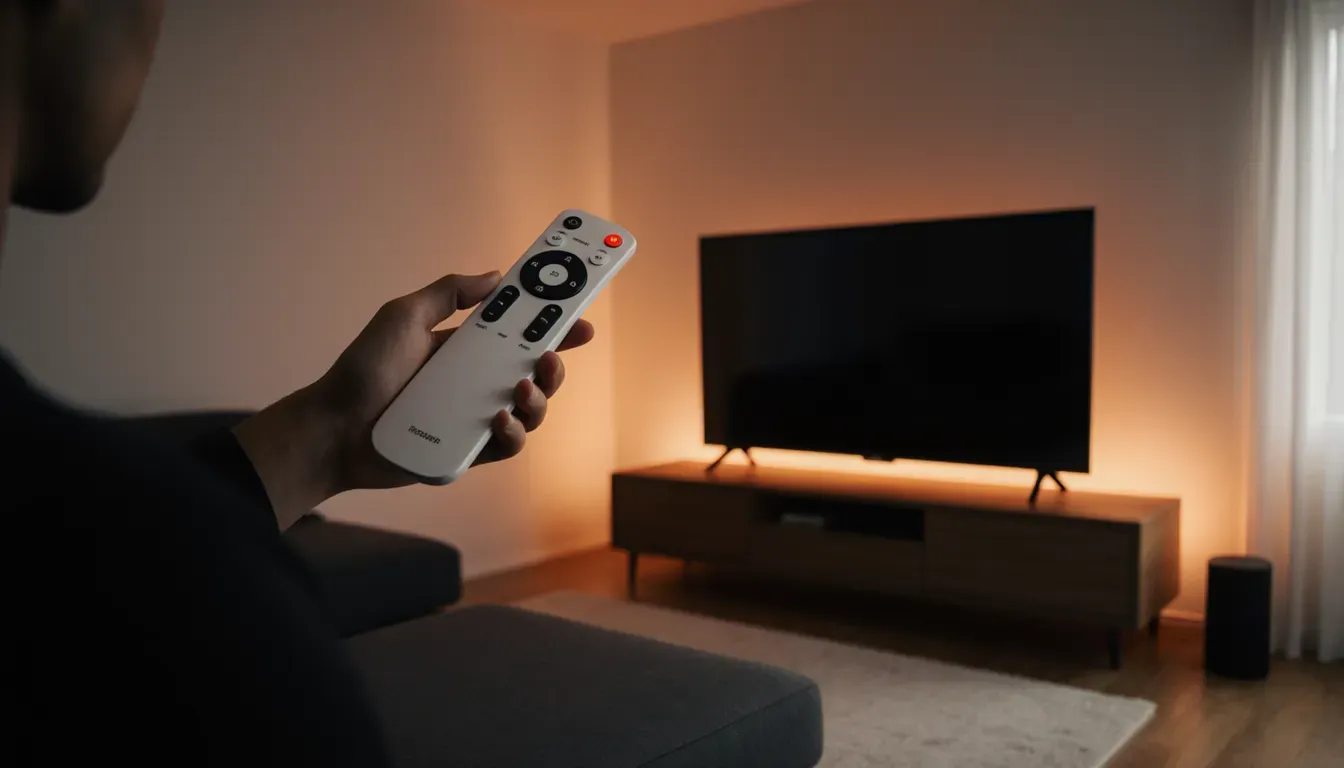
먼저 새 배터리를 넣으세요. 그다음 매직리모컨을 다시 페어링합니다. TV를 켜고 20초쯤 기다린 뒤, 리모컨으로 TV를 가리키고 휠(확인) 버튼을 누르세요. 그래도 안 되면 홈 버튼과 이전 버튼을 함께 5초 동안 누르세요. 불빛이 세 번 깜박이면 휠(확인) 버튼을 한 번 더 누르면 됩니다.
이 순서대로 다섯 가지를 확인하세요
- 1배터리새 알카라인 AA·AAA 건전지 두 개를 한꺼번에.
- 2다시 페어링TV를 켜고 20초 뒤 휠(확인) 버튼.
- 3초기화홈 + 이전 5초, 그다음 휠(확인).
- 4포인터가 안 나옴리모컨을 흔들거나 휠을 돌리기. 화면 해설은 끄기.
- 5TV 재시작플러그를 몇 분 뽑고, 센서 앞을 치우고, 공유기와 거리 두기.
매직리모컨(LG는 인공지능 리모컨이라고도 부릅니다)은 블루투스로 TV와 연결됩니다. 그래서 정전 같은 일이 있고 나면 연결이 끊기기도 합니다. 휠이 없는 일반 LG 리모컨은 적외선만 쓰기 때문에 페어링할 필요가 없습니다.
1. 배터리
LG 리모컨은 모델에 따라 AA나 AAA 건전지를 씁니다. LG는 알카라인 건전지를 권장합니다. 두 개를 한꺼번에 바꾸고, 쓰던 건전지와 새 건전지를 섞지 마세요.
배터리가 부족하면 TV에 교체하라는 메시지가 나타납니다. 완전히 멈추기 전에 리모컨이 오작동하기도 합니다. 버튼을 눌러도 리모컨 불빛이 켜지지 않으면 배터리부터 의심하세요.
2. 매직리모컨 다시 페어링하기
- TV를 켜고 20초쯤 기다립니다.
- 약 10m 이내, 가로막는 것이 없는 곳에서 리모컨으로 TV를 가리킵니다.
- 휠(확인) 버튼을 누릅니다. 페어링되면 TV에 표시됩니다.
페어링이 안 되면 TV를 껐다 켜고 다시 해 보세요. GUIDE 버튼이 있는 예전 매직리모컨(2020년까지 나온 모델)은 GUIDE 버튼을 5초쯤 누르면 다시 페어링됩니다. LG 페어링 안내(영어)
3. 리모컨 초기화
홈 버튼과 이전 버튼을 함께 5초 동안 누르세요. 리모컨 불빛이 세 번 깜박이면 기존 페어링이 해제된 것입니다. 그다음 TV를 가리키고 휠(확인) 버튼을 눌러 다시 페어링하세요.
2021년 이후 리모컨의 설명서에는 홈 버튼과 설정 버튼을 5초 동안 누르는 방법도 나와 있습니다. 기존 페어링을 지우고 새로 페어링하는 것까지 한 번에 끝납니다. LG에 따르면 리모컨 모델마다 방법이 다르니, 헷갈리면 사용하는 리모컨의 설명서를 확인하세요.
4. 화면에 포인터가 안 나올 때
- 리모컨으로 TV를 가리킨 채 좌우로 가볍게 흔들거나 휠을 돌리세요. 방향 버튼을 누르면 포인터가 사라지는데, 고장이 아니라 원래 그렇게 동작합니다.
- 그래도 안 나오면 화면 해설이 꺼져 있는지 확인하세요. 설정 › 전체 설정 › 일반 › 접근성 › 화면 해설입니다. 켜져 있으면 포인터가 나오지 않습니다.
- 포인터 위치가 어긋났다면 화면 왼쪽이나 오른쪽 끝까지 움직이세요. 다시 가운데로 맞춰집니다.
속도와 크기는 설정 › 전체 설정 › 일반 › 시스템 › 기타 설정 › 포인터 설정에서 바꿀 수 있습니다(webOS 2023 기준이며, 새 TV에서는 일부 메뉴 위치가 바뀌었습니다).
5. TV 재시작과 주변 정리
TV 전원 플러그를 몇 분 동안 뽑았다가 다시 꽂고, 리모컨을 다시 페어링하세요.
- TV 아래쪽 센서 앞에 있는 사운드바, 액자, 시계를 치우세요. LG는 센서 앞에 10cm 이상 공간을 두라고 안내합니다.
- 매직리모컨은 Wi-Fi 공유기, 전자레인지와 같은 2.4GHz 대역을 씁니다. LG 권장 거리는 공유기와 TV 사이 20cm 이상입니다.
- 일반 적외선 리모컨은 형광등의 영향을 받을 수 있습니다.
- TV 소프트웨어를 업데이트하세요: 설정 › 전체 설정 › 고객 지원 › 소프트웨어 업데이트.
일반 적외선 리모컨이라면 LG가 권하는 카메라 확인 방법을 써 보세요. 휴대폰 카메라를 향해 리모컨 버튼을 눌렀을 때 화면에 아무것도 깜박이지 않으면 리모컨이 고장 났을 수 있습니다. 아이폰은 전면 카메라로 해 보세요. 후면 카메라는 적외선을 걸러 낼 수 있습니다. LG 리모컨 점검 안내(영어)
그래도 안 되면 리모컨 없이 TV 쓰기
TV 본체에도 버튼이 있고, 보통 아래쪽이나 뒷면에 있습니다. 자세한 내용은 리모컨 없이 LG TV 켜는 방법을 보세요. 새 매직리모컨은 TV 모델에 맞아야 하지만, 일반 LG 리모컨은 서로 호환되는 경우가 많습니다.
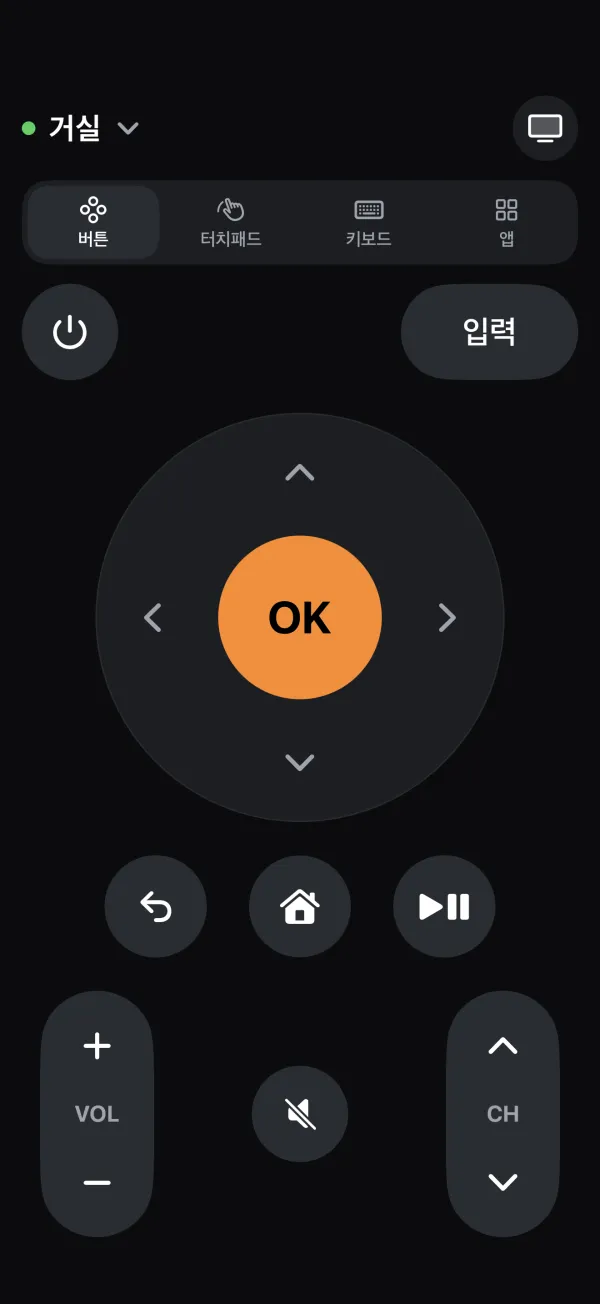
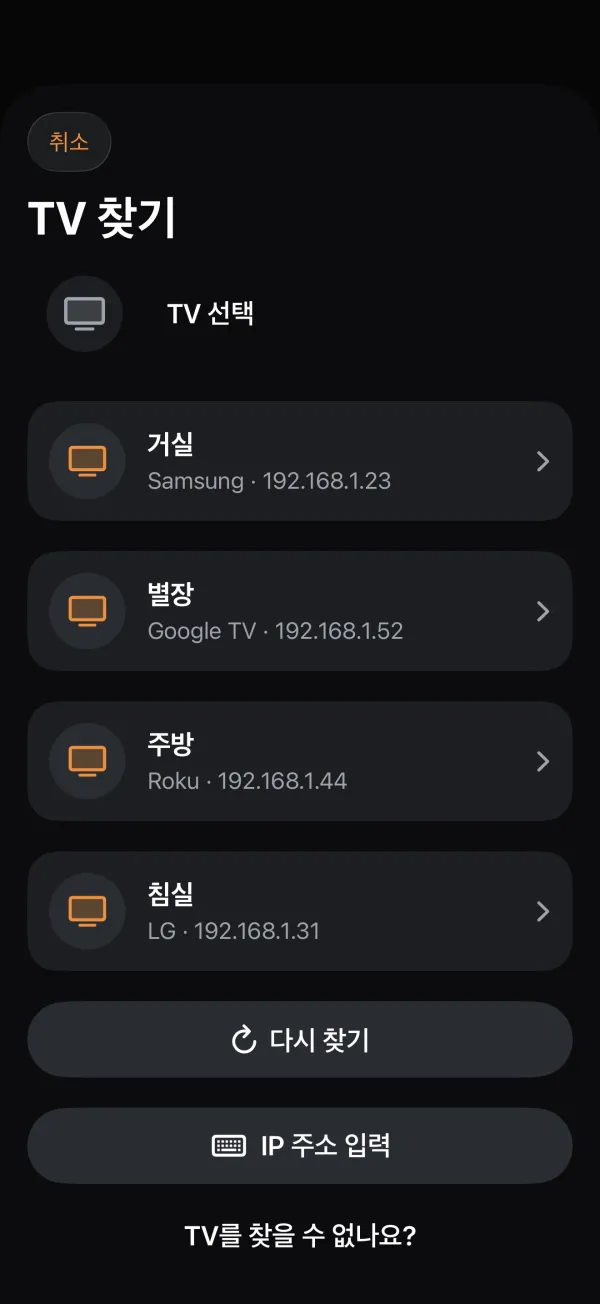
새 리모컨을 구할 때까지는 아이폰을 리모컨으로 쓸 수 있습니다. LG의 ThinQ 앱은 LG 계정만 있으면 쓸 수 있습니다(ThinQ와 비교). 저는 바로 이럴 때 쓰려고 Fjernbetjening을 만들었습니다. 같은 Wi-Fi에 있는 TV를 알아서 찾아 주고, 계정도 필요 없습니다. LG, 삼성, Roku, Google TV에서 쓸 수 있습니다. 3,300원에 한 번만 구매하면 됩니다.
 123
 4
- 1TV 켜기와 끄기
- 2리모컨처럼 확인 버튼과 방향 버튼
- 3볼륨, 음소거, 채널
- 4같은 Wi-Fi의 TV를 자동으로 찾기
앱이 처음 연결하면 TV 화면에 허용할지 묻는 메시지가 나타납니다. 리모컨이 안 되고 TV에 조이스틱 버튼이 있으면 그 버튼을 쓰세요. 밀면 이동하고, 누르면 선택됩니다. 아이폰이 TV를 찾지 못하면 LG TV를 찾을 수 없음을 참고하세요.
App Store에서 다운로드