 Fjernbetjening
Controle LG não funciona: o que fazer
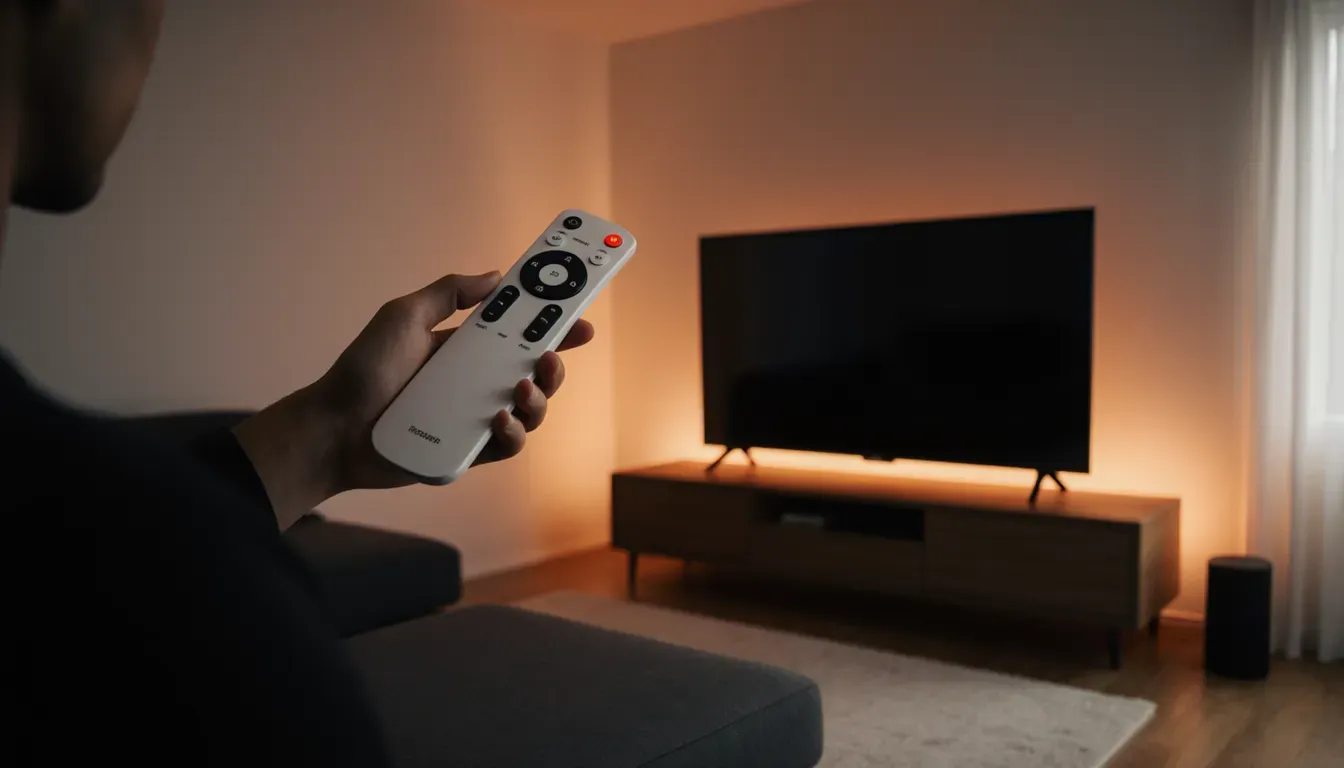
Primeiro, coloque pilhas novas. Depois pareie de novo o controle Smart Magic: ligue a TV, espere uns 20 segundos, aponte o controle para a TV e aperte o Scroll (OK). Se não resolver, segure INÍCIO e BACK juntos por 5 segundos até a luz piscar três vezes e aperte o Scroll (OK) de novo.
Cinco testes, nesta ordem
- 1PilhasAlcalinas AA ou AAA novas, as duas juntas.
- 2Parear de novoEspere 20 segundos depois de ligar e aperte o Scroll (OK).
- 3ResetarINÍCIO + BACK por 5 segundos, depois o Scroll (OK).
- 4Sem cursorBalance o controle ou gire o Scroll. Orientação por Áudio desligada.
- 5Reiniciar a TVTire da tomada por alguns minutos, libere o sensor, afaste o roteador.
O controle Smart Magic fala com a TV por Bluetooth, então pode perder a conexão, por exemplo depois de uma queda de energia. O controle LG comum, sem o Scroll, usa infravermelho simples e nunca precisa ser pareado.
1. Pilhas
Dependendo do modelo, os controles LG usam pilhas AA ou AAA. A LG recomenda alcalinas. Troque as duas ao mesmo tempo e não misture uma velha com uma nova.
Quando as pilhas estão fracas, a TV mostra uma mensagem pedindo para trocá-las, e o controle pode começar a falhar antes de parar de vez. Se a luz do controle não acende quando você aperta um botão, as pilhas são as primeiras suspeitas.
2. Pareie o controle Smart Magic de novo
- Ligue a TV e espere uns 20 segundos.
- Aponte o controle para a TV, a no máximo uns 10 metros e sem nada no meio.
- Aperte o Scroll (OK). A TV avisa quando o controle estiver pareado.
Se não parear, desligue e ligue a TV e tente de novo. Controles Smart Magic mais antigos, com botão GUIDE (até 2020), pareiam de novo quando você segura GUIDE por uns 5 segundos. Guia de pareamento da LG (em inglês)
3. Resete o controle
Segure INÍCIO e BACK juntos por 5 segundos. Quando a luz do controle piscar três vezes, é sinal de que o pareamento antigo foi apagado. Depois aponte para a TV e aperte o Scroll (OK) para parear de novo.
Nos controles de 2021 em diante, o manual também indica INÍCIO e Configurações pressionados por 5 segundos, o que apaga o pareamento antigo e já inicia um novo. A LG diz que o método muda conforme o modelo do controle, então quem decide é o manual do seu.
4. O cursor não aparece na tela
- Balance o controle de leve de um lado para o outro, ou gire o Scroll, enquanto aponta para a TV. Apertar as setas esconde o cursor de propósito.
- Se ainda não aparecer, confira se a Orientação por Áudio está desligada: Configurações › Todas as configurações › Geral › Acessibilidade › Orientação por Áudio. Com ela ligada, o cursor fica escondido.
- O cursor está no lugar errado? Leve até a borda esquerda ou direita da tela e ele volta para o centro.
A velocidade e o tamanho ficam em Configurações › Todas as configurações › Geral › Sistema › Configurações Adicionais › Opções de Cursor (webOS 2023; em TVs mais novas alguns desses menus mudaram de lugar).
5. Reinicie a TV e libere o caminho
Tire a TV da tomada por alguns minutos, ligue de novo e pareie o controle outra vez.
- Tire da frente do sensor, na parte de baixo da TV, a soundbar, o porta-retratos ou o relógio. A LG pede pelo menos 10 cm de espaço livre na frente do sensor.
- O controle Smart Magic usa a mesma faixa de 2,4 GHz que roteadores Wi-Fi e micro-ondas. A LG recomenda pelo menos 20 cm entre o roteador e a TV.
- Lâmpadas fluorescentes tubulares podem atrapalhar um controle infravermelho comum.
- Atualize a TV: Configurações › Todas as configurações › Suporte › Atualização de software.
Para um controle infravermelho comum, a LG sugere um teste com a câmera: aponte o controle para a câmera do celular e aperte um botão. Se nada piscar na tela, o controle pode estar com defeito. No iPhone, tente a câmera frontal: as traseiras podem filtrar o infravermelho. Checklist da LG para o controle (em inglês)
Ainda nada? Use a TV sem ele
A TV tem um botão próprio, geralmente embaixo ou atrás: veja como ligar a TV LG sem controle. Um controle Smart Magic novo precisa ser compatível com o modelo da sua TV; um controle LG comum muitas vezes serve em vários modelos.
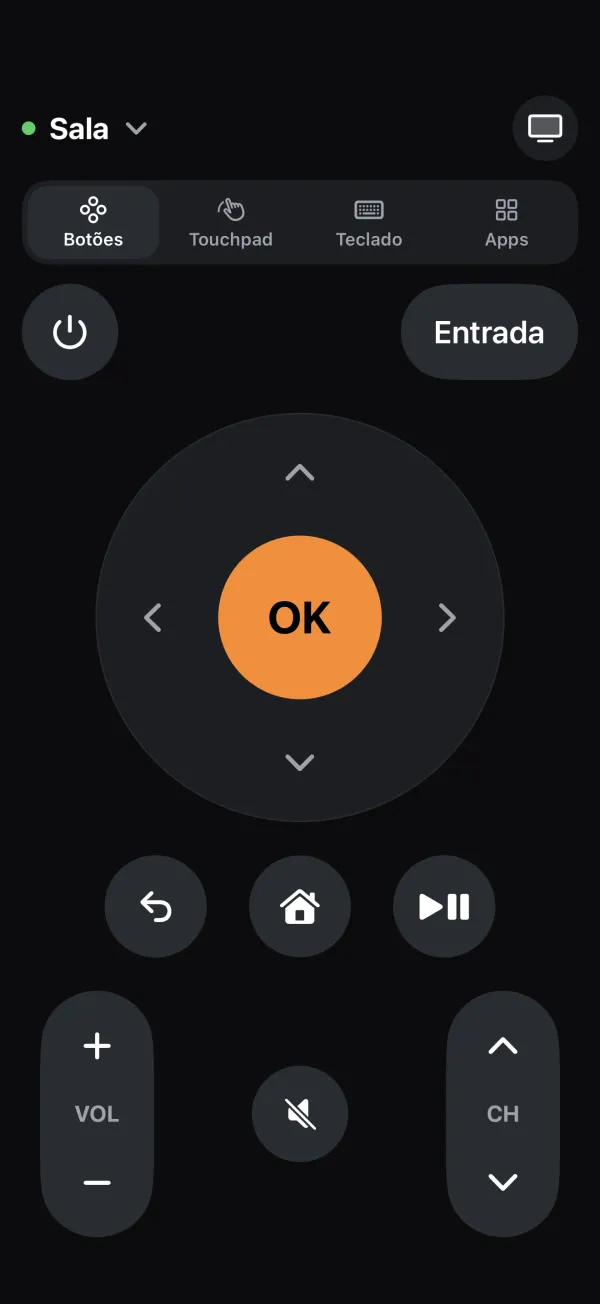
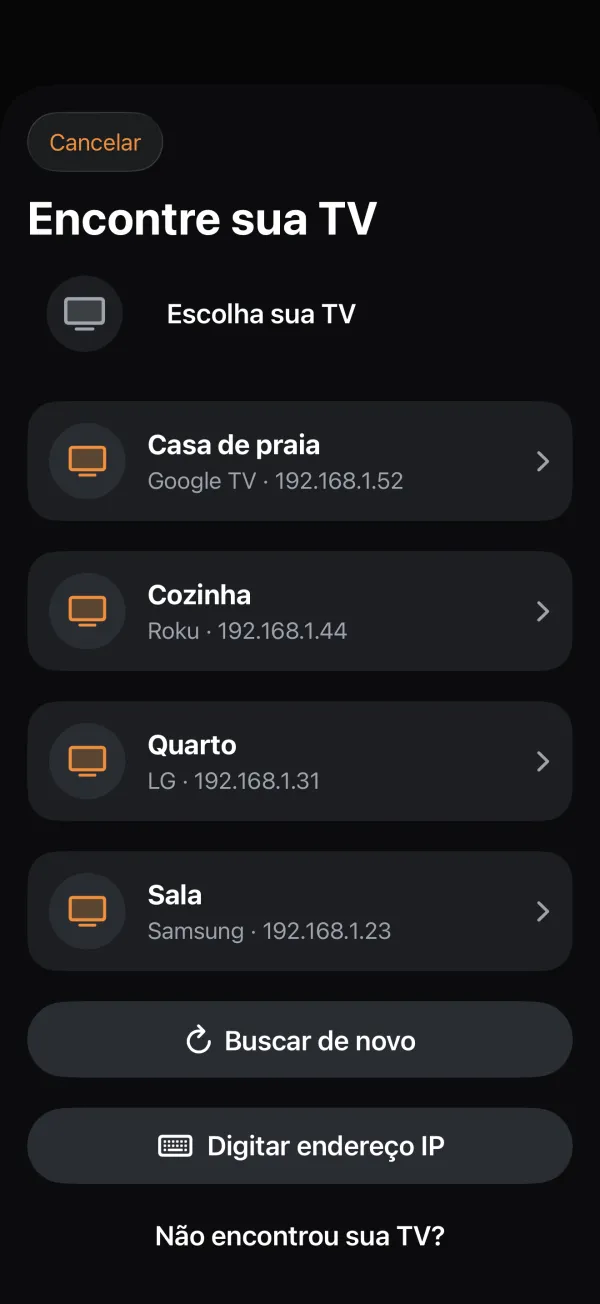
Enquanto isso, seu iPhone pode ser o controle. O app ThinQ da LG faz isso com uma conta LG (comparação com o ThinQ). Criei o Fjernbetjening justamente para isso: ele encontra a TV no seu Wi-Fi, não pede conta e funciona com LG, Samsung, Roku e Google TV. Custa R$ 12,90, uma vez só.
 123
 4
- 1Liga ou desliga a TV
- 2OK e as setas, como no controle
- 3Volume, mudo e canais
- 4As TVs do seu Wi-Fi, encontradas automaticamente
Na primeira vez que o app se conecta, a TV pergunta na tela se você quer permitir a conexão. Se o controle não funciona e a sua TV tem um botão joystick, responda com ele: empurre para mover, aperte para escolher. Seu iPhone não encontra a TV? Veja O app não encontra a TV LG.
Baixar na App Store